tree 命令详解
tree 命令用于以树状图的形式显示目录结构,它可以清晰地展示目录、子目录和文件的层级关系,非常适合查看项目结构或写文档说明。
一、安装方式
Linux / macOS
sudo apt install tree       # Ubuntu / Debian
sudo yum install tree       # CentOS / RHEL
brew install tree           # macOS (使用 Homebrew)
Windows(官网下载 或 PowerShell)
- 手动安装 Windows 的 tree.exe
- 或使用 PowerShell 内置的
tree命令(只有简单功能)。
访问网站下载 tree.exetree官网
选择软件包安装或者解压都可,注意把bin目录添加到环境变量
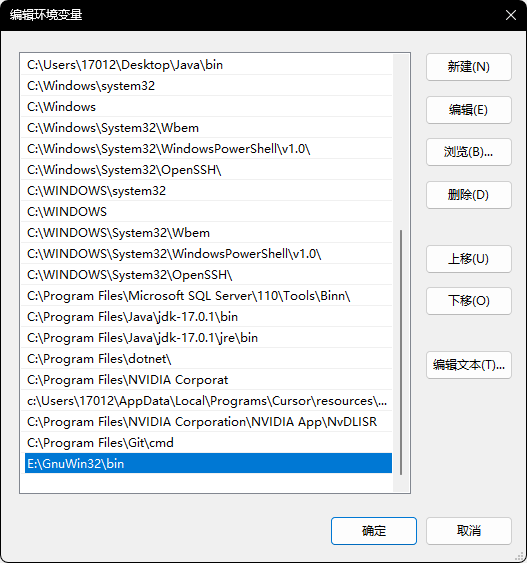
重新启动 Git Bash,再次运行:
tree -L 2
二、常用语法
tree [路径] [选项]
不加路径则默认展示当前目录结构。
三、常用选项
| 选项 | 含义 |
|---|---|
-L n |
指定显示的目录层级深度(如 -L 2 显示两级) |
-a |
显示所有文件(包括隐藏文件) |
-f |
显示文件的完整路径 |
-d |
仅显示目录,不显示文件 |
-I PATTERN |
排除匹配的文件或目录,如 -I node_modules |
-F |
在每个条目后加标志符(如 / 表示目录) |
-C |
使用颜色输出(部分终端支持) |
--noreport |
不显示最后的统计信息(如总文件数等) |
--charset |
指定字符编码,如 --charset=UTF-8,防止中文乱码 |
四、使用示例
1. 显示当前目录的树状结构
tree
2. 限制显示深度为 2 层
tree -L 2
3. 显示隐藏文件
tree -a
4. 显示完整路径
tree -f
5. 只显示目录
tree -d
6. 排除某些文件或目录
tree -I "node_modules|dist"
7. 彩色输出并排除统计信息(适合复制到 Markdown)
tree -C --noreport
五、保存输出为文件
tree -L 2 > structure.txt
六、Windows PowerShell 中的 tree
tree /F /A
| 参数 | 含义 |
|---|---|
/F |
显示文件 |
/A |
使用 ASCII 字符而不是扩展字符(便于复制) |
欢迎指出任何有错误或不够清晰的表达。可以在下面评论区评论,也可以邮件至 1701220998@qq.com
